आप क्या सीखेंगे: यूपीएसआरटीसी ऑनलाइन आरक्षण पोर्टल पर हस्ताक्षर करने का सबसे आसान तरीका ताकि आप बुकिंग का प्रबंधन कर सकें—पुनर्मुद्रण, रद्द करने और यात्रा विवरण की जाँच करें। आधिकारिक बुकिंग/कैंसिलेशन पर चलता है यूपीएसआरटीसी ऑनलाइन आरक्षण प्रणाली, और यूपी-RAAHI मोबाइल ऐप भी टिकट प्रबंधन का समर्थन करता है।
हेड-अप: आरक्षण साइट एक एकल पृष्ठ ऐप है। बटन नाम थोड़ा भिन्न हो सकते हैं (उदाहरण के लिए, "लॉगिन", "प्रबंधन / प्रिंट / कैनेल" या "Reprint Booked eTicket"), लेकिन प्रवाह समान रहता है।
त्वरित जवाब
- यूपीएसआरटीसी ऑनलाइन आरक्षण पोर्टल खोलें।
- टैप लॉग इन / प्रबंधित / प्रिंट / रद्द (इनमें से कोई भी लॉगिन स्क्रीन का नेतृत्व कर सकता है)।
- प्रवेश मोबाइल नंबर या ईमेल और पीएनआर/बुकिंग आईडी यदि पूछा जाए, तो सत्यापित करें ओटीपी जब संकेत दिया गया।
- आप में हैं—अब आप कर सकते हैं पुनर्मुद्रण, रद्द करना या देखना आपका ई-टिकट। अनुप्रयोग यूपी-RAAHI से समान प्रबंधन प्रदान करता है मेरा टिकट.)
लॉग इन करने से पहले आपको क्या जरूरत है
- मोबाइल नंबर या ईमेल बुकिंग पर इस्तेमाल किया
- पीएनआर/बुकिंग आईडी एसएमएस/ईमेल से (कुछ कार्य इसके लिए पूछते हैं)
- प्राप्त करने की क्षमता ओटीपी (SMS or email)
चरण-दर-चरण: यूपीएसआरटीसी पोर्टल पर लॉग इन करें
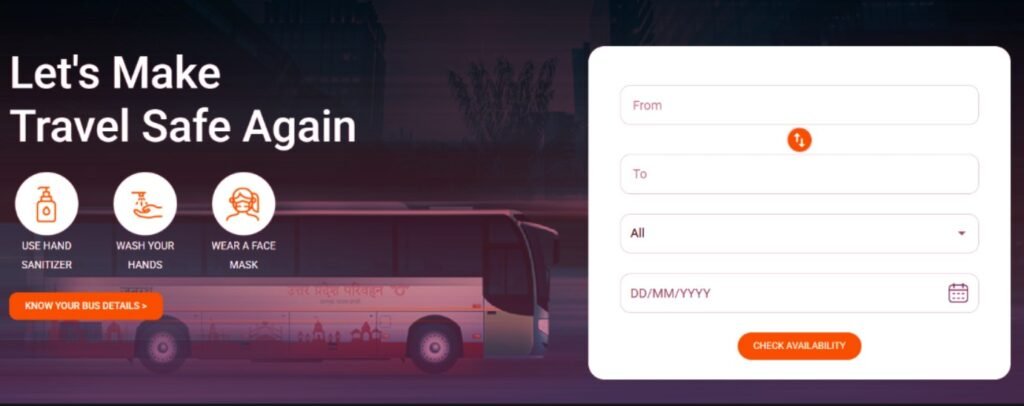
आरक्षण स्थल पर जाएं
ऑनलाइन आरक्षण पोर्टल का उपयोग करें ( बुकिंग और बुकिंग के बाद की कार्यवाही के लिए इस्तेमाल की जाने वाली आधिकारिक प्रणाली)। यात्राhttps://onlineupsrtc.co.in/#/home
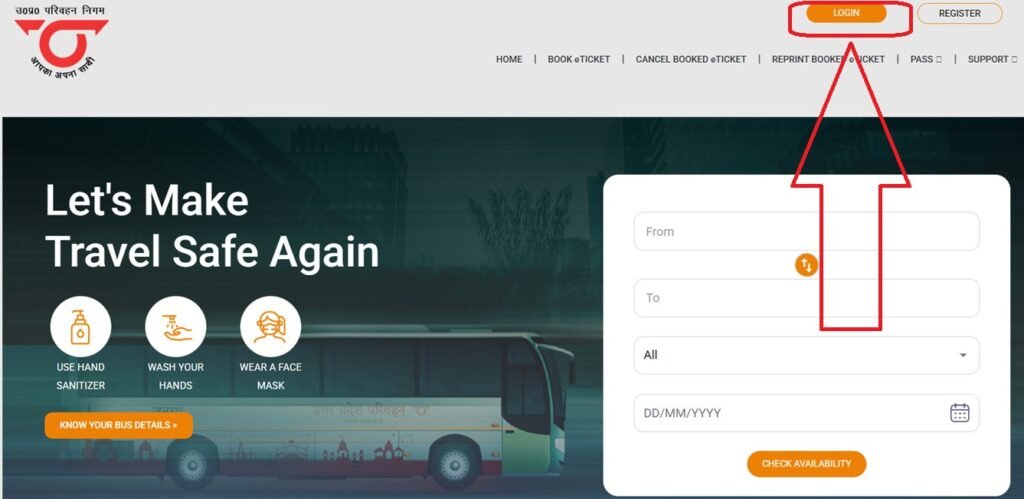
लॉगिन प्रविष्टि बिंदु खोजें
इनमें से किसी को भी हेडर/मेनू/होम टाइल्स में देखना: लॉग इन, प्रबंधन/मुद्रण/कंसेल, Reprint Booked eTicketया टिकट रद्द करना—वे सभी एसपीए में उसी लॉगिन स्क्रीन पर जाते हैं।
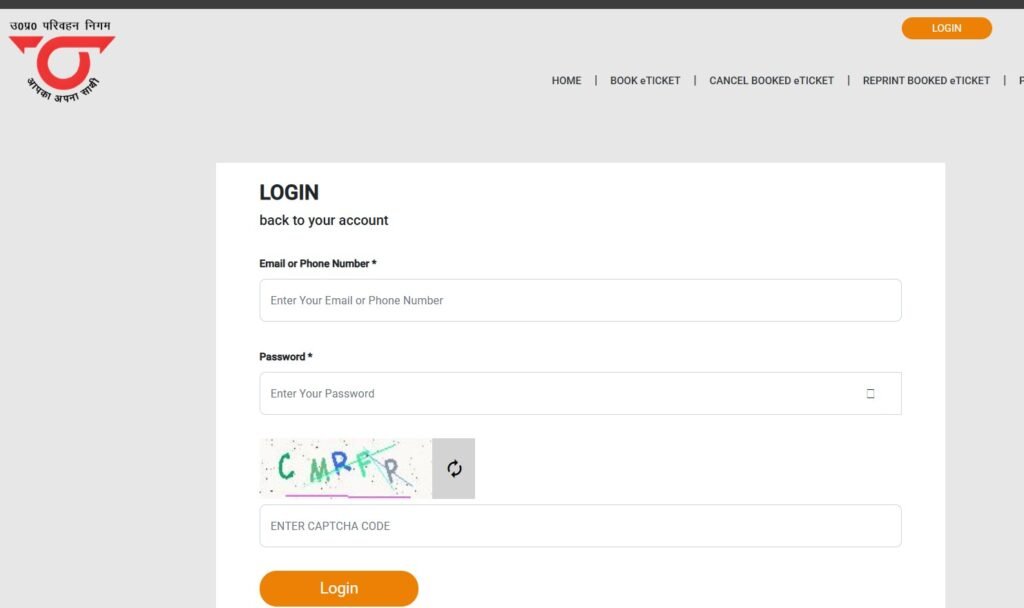
सही पथ चुनें
- टिकट प्रबंधन (सबसे आम): प्रवेश पीएनआर/बुकिंग आईडी + मोबाइल/ईमेल, फिर सत्यापित ओटीपी.
- पंजीकृत खाता: यदि आपने एक पहले बनाया है, तो चुनें लॉग इन (email/phone + password/OTP).
- नया उपयोगकर्ता: देखना ऑनलाइन पंजीकरण / साइन अप (सिस्टम UI पर व्यवहार्य; फिर आप सत्यापित करने के लिए OTP का उपयोग करेंगे)।
- डायरेक्ट यूपीएसआरटीसी लॉग इन – https://onlineupsrtc.co.in/#/login/2
सत्यापित और आगे बढ़ना
एसएमएस/ईमेल द्वारा प्राप्त कोड दर्ज करें। सत्यापन के बाद आप देखेंगे बुकिंग डैशबोर्ड (reprint, रद्द, itinerary देखें, आदि)।
लॉगिन के बाद क्या आप कर सकते हैं?
- पुनर्मुद्रण / डाउनलोड टिकट (PDF)
- रद्द करना (पूर्ण / आंशिक) जहां अनुमति दी, तत्काल वापसी सारांश के साथ
- यात्रा विवरण / सीट की जाँच करें और ऑफ़लाइन उपयोग के लिए बचत
यदि आप एक स्क्रीन पर उतरते हैं तो केवल पूछते हैं PNR + मोबाइल/ईमेलयह सामान्य है—कई UPSRTC क्रियाओं का उपयोग करते हैं टिकट केंद्रित लॉगिन बजाय स्थायी खाता
वैकल्पिक: UP-RAAHI ऐप के माध्यम से लॉग इन करें
- स्थापित / खुला यूपी-RAAHI (एंड्रॉयड या आईओएस)
- साइन इन करें अपने मोबाइल / ईमेल के साथ (पहले उपयोग पर ओटीपी सत्यापित करें)।
- जाना मेरा टिकट / मेरा बुकिंग to देखने, डाउनलोड करने या रद्द करने। ऐप मोबाइल पर बुकिंग और रद्द करने के लिए आधिकारिक चैनल है।
समस्या निवारण (वास्तविक दुनिया फिक्स)
- OTP पहुंचने नहीं: 60 सेकंड की प्रतीक्षा करें, टैप करें संशोधन, नेटवर्क कवरेज सुनिश्चित करें; यदि ईमेल ओटीपी, स्पैम की जांच करता है।
- त्रुटि: प्रतिलिपि पीएनआर वास्तव में अपने एसएमएस / ईमेल से; पुष्टि करें कि आप उपयोग कर रहे हैं समान मोबाइल/ईमेल बुकिंग के रूप में
- आंशिक रद्दीकरण दिखाई नहीं देता: सभी सेवाओं की अनुमति नहीं है; पूर्ण रद्द करने की कोशिश करें या ऐप का उपयोग करें मेरा टिकट स्पष्टता के लिए।
- एक कॉर्पोरेट / एजेंट / कर्मचारी लॉगिन का उपयोग करना: वे एक अलग UPSRTC लॉगिन सबडोमेन पर हो सकते हैं (आप एक क्लासिक देखेंगे) उपयोगकर्ता नाम / पासवर्ड + कैप्चा स्क्रीन).
पूछे जाने वाले प्रश्न
जरूरी नहीं। पुनर्मुद्रण/कैंसेल के लिए पोर्टल अक्सर उपयोग करता है पीएनआर + मोबाइल / ईमेल + ओटीपी एक पासवर्ड लॉगिन के बजाय।
यदि आप एक पुन: प्रयोज्य खाता चाहते हैं, तो ध्यान दें ऑनलाइन पंजीकरण / साइन अप आरक्षण UI पर और OTP के माध्यम से सत्यापित करें।
हाँ। The यूपी-RAAHI ऐप आपको ओटीपी के साथ लॉग इन करने और टिकटों का प्रबंधन करने देता है मेरा टिकट.
साइट एक के रूप में चलती है एकल पृष्ठ अनुप्रयोग; टेक्स्ट और टाइल्स को अंतर्निहित प्रवाह को बदलने के बिना नाम दिया या फिर समूहीकृत किया जा सकता है।
संबंधित गाइड
- नया उपयोगकर्ता? यूपीएसआरटीसी पोर्टल फर्स्ट पर रजिस्टर करें
- लॉग इन के बाद एक बस टिकट बुक करें
- अपनी बुकिंग पीएनआर स्थिति की जांच करें
- क्या आप लॉग इन नहीं कर सकते? यूपीएसआरटीसी हेल्पलाइन

